
Sebelum ada USB, setiap perangkat punya konektor sendiri. Printer punya port printer, mouse punya port mouse, dan setiap kombinasi perangkat butuh kabel yang berbeda. USB mengakhiri kekacauan itu dengan satu standar yang bisa digunakan semua perangkat.
Model Context Protocol — atau MCP — melakukan hal yang sama untuk dunia AI. Sebelum MCP ada, setiap integrasi antara AI dan tool eksternal harus dibangun dari nol untuk setiap pasangan yang berbeda. Claude dengan database PostgreSQL? Kode kustom sendiri. Claude dengan Notion? Kode kustom lagi. Claude dengan Slack? Lagi, dari nol.
Dengan MCP, Anda membangun satu server untuk satu layanan — dan server itu bisa langsung digunakan oleh Claude Desktop, IDE plugin, atau aplikasi apapun yang Anda bangun. Sekali, untuk semua.
Panduan ini mengajarkan cara memahami, membangun, dan menggunakan MCP dari dua sisi: sebagai developer yang membuat MCP server untuk mengekspos kemampuan tool Anda, dan sebagai developer yang membangun MCP client untuk mengonsumsinya.
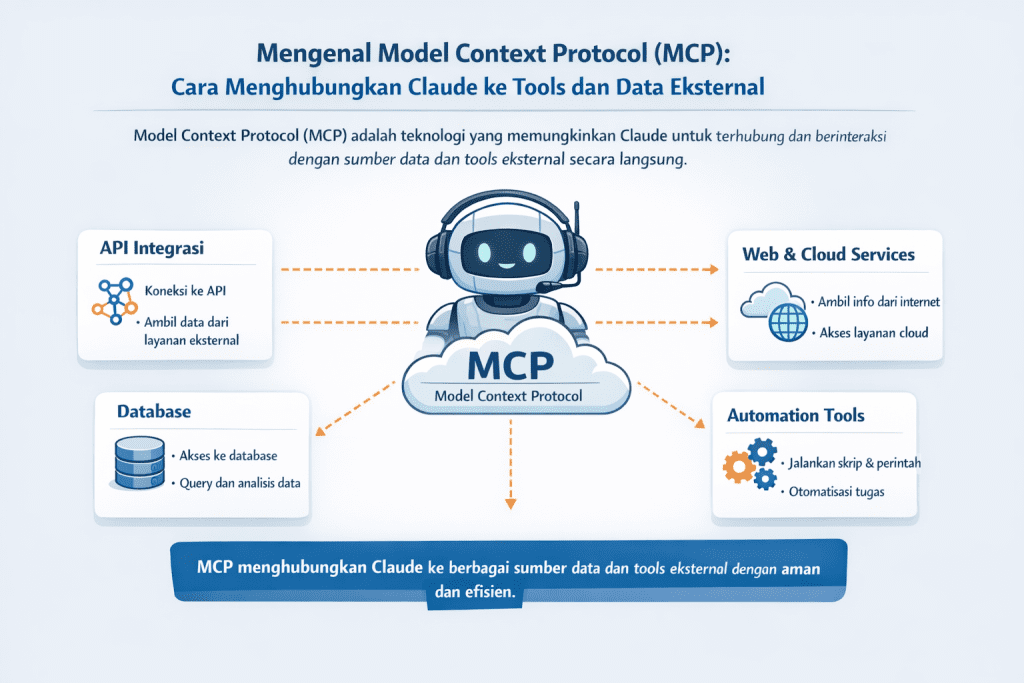
Apa Itu MCP dan Masalah Apa yang Dipecahkannya?
Bayangkan Anda membangun chatbot AI untuk perusahaan. Chatbot ini perlu membaca dari database PostgreSQL, menulis ke Notion, mengirim notifikasi ke Slack, dan mengambil data dari GitHub. Tanpa MCP, Anda harus membangun empat integrasi kustom yang masing-masing berbeda autentikasi, format data, dan cara error handling-nya. Dan semua itu hanya bisa digunakan oleh chatbot Anda saja — tidak oleh tool AI lain.
Dengan MCP, Anda membangun satu MCP server untuk setiap layanan. Setelah itu, siapapun bisa menggunakannya — Claude Desktop, IDE Anda, atau aplikasi yang Anda bangun. Tidak perlu reinvent the wheel setiap kali.
Inilah mengapa MCP disebut sebagai standar universal untuk koneksi AI ke tool dan data. Satu server, bisa digunakan semua client yang mendukung MCP.
Arsitektur MCP: Tiga Komponen yang Harus Dipahami
Sebelum mulai coding, penting untuk memahami bagaimana MCP bekerja secara konseptual. Ada tiga komponen utama yang berperan di sini.
Host adalah aplikasi AI yang pengguna gunakan secara langsung — misalnya Claude Desktop, VS Code dengan AI extension, atau aplikasi yang Anda bangun sendiri. Host adalah “pintu masuk” yang pengguna lihat dan gunakan.
Client adalah komponen di dalam host yang mengelola koneksi ke MCP server. Satu host bisa punya banyak client — satu untuk setiap MCP server yang dikonfigurasi. Claude Desktop, misalnya, bisa menjalankan sepuluh MCP client sekaligus jika Anda mengonfigurasi sepuluh server yang berbeda.
Server adalah program yang Anda tulis — program Python yang mengekspos kemampuan tool atau data ke client yang terhubung. Ini yang akan kita bangun di artikel ini.
Di balik layar, semua komunikasi antara client dan server menggunakan JSON-RPC 2.0 sebagai protokol pesan. Anda tidak perlu menulis JSON-RPC secara manual karena FastMCP menangani semua itu — tapi berguna untuk tahu saat debugging.
Tiga Primitif MCP: Fondasi Semua yang Bisa Dilakukan Server
Semua yang bisa dilakukan MCP server direpresentasikan melalui tiga primitif. Memilih primitif yang tepat adalah keputusan desain terpenting saat membangun server.
Tools adalah aksi yang dikontrol model — Claude yang memutuskan kapan memanggilnya. Tools cocok untuk operasi yang memiliki side effects: menulis ke database, mengirim email, membuat file, atau memanggil API eksternal. Analoginya seperti POST endpoint di REST API.
Resources adalah data read-only yang dikontrol aplikasi atau pengguna. Resources cocok untuk membaca data tanpa mengubah apapun: membaca daftar dokumen, mengambil konfigurasi, atau mendapatkan statistik. Analoginya seperti GET endpoint. Karena tidak ada side effects, resources lebih aman dan bisa di-cache.
Prompts adalah template prompt yang bisa digunakan ulang — dikontrol oleh pengguna. Di Claude Desktop, prompts biasanya muncul sebagai slash command. Pengguna memilih prompt, mengisi parameter, dan mendapat instruksi yang sudah dikonfigurasi dengan baik untuk memulai workflow tertentu.
Panduan sederhana untuk memilih: kalau operasi mengubah state (tulis, hapus, kirim, update) — gunakan Tool. Kalau operasi hanya membaca tanpa mengubah apapun — gunakan Resource.
Transport: Cara Client dan Server Berkomunikasi
MCP mendukung dua transport utama yang perlu Anda pilih berdasarkan kebutuhan.
stdio adalah transport paling sederhana — client meluncurkan server sebagai subprocess dan berkomunikasi via stdin/stdout. Cocok untuk development lokal dan testing, juga untuk integrasi Claude Desktop karena sangat mudah dikonfigurasi.
Streamable HTTP adalah transport untuk production deployment — server berjalan sebagai HTTP service dan client mengirim POST request. Gunakan ini ketika server perlu diakses dari multiple user atau dari remote.
Rekomendasi praktis: gunakan stdio untuk development dan testing, beralih ke Streamable HTTP saat deploy ke production.
Setup Lingkungan: Persiapan Sebelum Coding
Prasyarat yang dibutuhkan: Python 3.10 ke atas, pemahaman dasar async/await di Python, dan Claude Desktop atau Anthropic API key untuk testing.
# Buat virtual environment
python -m venv mcp-env
source mcp-env/bin/activate  # Windows: mcp-env\Scripts\activate

# Install paket MCP
pip install mcp

# Install dependensi tambahan
pip install anthropic httpx pydantic

# Verifikasi instalasi
python -c 'from mcp.server.fastmcp import FastMCP; print("MCP OK")'
Struktur folder yang direkomendasikan untuk project MCP:
my-mcp-server/
├── server.py      # MCP server utama
├── client.py      # MCP client untuk testing
├── tools/         # Modul helper (opsional)
│   └── database.py
└── requirements.txt
Kenapa FastMCP, Bukan Low-Level SDK?
MCP Python SDK menyediakan dua cara membangun server. Low-level SDK meminta Anda menulis JSON schema secara manual — 20 sampai 40 baris hanya untuk satu tool. FastMCP menggunakan decorator Python — cukup tiga sampai sepuluh baris dengan type hints yang otomatis dikonversi menjadi schema.
FastMCP adalah pilihan yang direkomendasikan untuk hampir semua use case karena ia menghilangkan boilerplate, menghasilkan schema otomatis dari type hints, validasi input otomatis via Pydantic, dan dokumentasi tool diambil langsung dari docstring fungsi Anda.
Membangun MCP Server Pertama Anda
Berikut MCP server lengkap yang mengimplementasikan semua tiga primitif:
# server.py
from mcp.server.fastmcp import FastMCP
import json
from datetime import datetime

# Inisialisasi server
mcp = FastMCP("Document Manager")

# Storage sederhana untuk demo
documents = {}


# ── TOOLS: Operasi dengan side effects ──────────────────────────

@mcp.tool()
def create_document(title: str, content: str) -> str:
    """
    Buat dokumen baru dengan judul dan konten.

    Gunakan tool ini ketika user meminta membuat, menulis,
    atau menyimpan dokumen atau catatan baru.
    Mengembalikan ID dokumen yang dibuat.
    """
    doc_id = f'doc_{len(documents) + 1:03d}'
    documents[doc_id] = {
        'title': title,
        'content': content,
        'created_at': datetime.now().isoformat(),
        'updated_at': datetime.now().isoformat()
    }
    return json.dumps({'success': True, 'doc_id': doc_id, 'title': title})


@mcp.tool()
def edit_document(doc_id: str, new_content: str) -> str:
    """
    Edit konten dokumen yang sudah ada berdasarkan ID-nya.
    Gunakan untuk memperbarui atau merevisi dokumen yang sudah dibuat.
    JANGAN gunakan untuk membuat dokumen baru — gunakan create_document.
    """
    if doc_id not in documents:
        return json.dumps({'success': False, 'error': f'Dokumen {doc_id} tidak ditemukan'})

    documents[doc_id]['content'] = new_content
    documents[doc_id]['updated_at'] = datetime.now().isoformat()
    return json.dumps({'success': True, 'doc_id': doc_id})


@mcp.tool()
def search_documents(query: str) -> str:
    """
    Cari dokumen berdasarkan kata kunci dalam judul atau konten.
    Mengembalikan semua dokumen yang mengandung kata kunci tersebut.
    """
    results = []
    for doc_id, doc in documents.items():
        if (query.lower() in doc['title'].lower() or
                query.lower() in doc['content'].lower()):
            results.append({
                'doc_id': doc_id,
                'title': doc['title'],
                'preview': doc['content'][:100] + '...' if len(doc['content']) > 100 else doc['content']
            })

    return json.dumps({'count': len(results), 'results': results})


# ── RESOURCES: Data read-only ────────────────────────────────────

@mcp.resource(
    'documents://list',
    description='Daftar semua dokumen yang tersimpan di server'
)
def list_documents() -> str:
    """List semua dokumen."""
    doc_list = [
        {
            'doc_id': doc_id,
            'title': doc['title'],
            'created_at': doc['created_at'],
            'word_count': len(doc['content'].split())
        }
        for doc_id, doc in documents.items()
    ]
    return json.dumps({'total': len(doc_list), 'documents': doc_list})


@mcp.resource(
    'documents://{doc_id}',
    description='Baca konten lengkap dokumen berdasarkan ID-nya'
)
def get_document_by_id(doc_id: str) -> str:
    """Ambil dokumen spesifik berdasarkan ID."""
    if doc_id not in documents:
        return json.dumps({'error': f'Dokumen {doc_id} tidak ditemukan'})

    doc = documents[doc_id]
    return json.dumps({
        'doc_id': doc_id,
        'title': doc['title'],
        'content': doc['content'],
        'created_at': doc['created_at'],
        'updated_at': doc['updated_at']
    }, ensure_ascii=False)


# ── PROMPTS: Template reusable ───────────────────────────────────

@mcp.prompt()
def format_document(style: str = 'professional', language: str = 'Indonesia') -> str:
    """
    Template untuk memformat dokumen dengan gaya dan bahasa tertentu.
    Tersedia sebagai slash command /format_document di Claude Desktop.
    """
    style_instructions = {
        'professional': 'Gunakan bahasa formal dan terstruktur dengan heading yang jelas.',
        'casual': 'Gunakan bahasa santai dan ramah dengan bullet points.',
        'technical': 'Sertakan spesifikasi teknis dan terminologi yang presisi.',
        'executive': 'Ringkas dan to-the-point. Executive summary di awal.'
    }

    instruction = style_instructions.get(style, style_instructions['professional'])

    return f"""Format ulang dokumen berikut sesuai panduan ini:

Gaya: {style} — {instruction}
Bahasa output: {language}

Dokumen yang akan diformat:
[Paste dokumen di sini atau sebutkan doc_id-nya]"""


if __name__ == '__main__':
    mcp.run()  # Default: transport stdio
Anatomy Tool yang Efektif
Ada empat elemen yang menentukan kualitas sebuah tool MCP dan seberapa baik Claude akan menggunakannya.
Nama fungsi adalah nama tool yang ditampilkan ke model. Gunakan verba aksi yang jelas: create_, get_, update_, search_, delete_. Nama yang deskriptif membantu Claude memilih tool yang tepat.
Docstring adalah description tool — ini yang paling menentukan kapan Claude memilih untuk menggunakan tool ini. Sertakan tiga hal: apa yang dilakukan tool, kapan harus digunakan, dan kapan tidak harus digunakan. Docstring yang buruk menghasilkan tool selection yang salah.
Type hints memungkinkan validasi input otomatis via Pydantic. Selalu gunakan — str, int, float, bool, Optional, List. Untuk parameter yang butuh penjelasan lebih detail, gunakan Annotated dengan Field:
from typing import Optional, Annotated
from pydantic import Field

@mcp.tool()
def create_task(
    title: Annotated[str, Field(description='Judul task yang ringkas dan jelas')],
    priority: Annotated[str, Field(description='Prioritas: LOW, MEDIUM, HIGH, CRITICAL')],
    assignee: Annotated[Optional[str], Field(description='Username penerima. None jika belum ditentukan')] = None
) -> str:
    """
    Buat task baru dalam sistem manajemen proyek.

    Gunakan tool ini ketika user ingin membuat task atau to-do baru.
    JANGAN gunakan untuk memperbarui task yang sudah ada — gunakan update_task.
    """
    # implementasi...
Return value harus selalu berupa string. Untuk data terstruktur, kembalikan JSON string. Selalu sertakan indikator sukses/gagal agar Claude bisa merespons dengan tepat.
Testing dengan MCP Inspector
Sebelum connect ke Claude Desktop atau menulis client code, selalu test server Anda dengan MCP Inspector — browser-based UI yang sangat membantu untuk debugging:
# Cara termudah — tidak perlu install apapun
npx @modelcontextprotocol/inspector python server.py

# Atau via uvx
uvx mcp dev server.py
Setelah inspector terbuka di browser (biasanya di http://localhost:5173), Anda bisa:
- Tab Tools — lihat semua tools yang terdaftar beserta schema parameter-nya
- Invoke tool — isi parameter dan jalankan tool langsung dari browser tanpa menulis client code
- Tab Resources — lihat semua resources dan baca kontennya
- Tab Prompts — preview output prompt template dengan berbagai parameter
- Notifications panel — monitor semua pesan JSON-RPC untuk debugging
Selalu test dengan Inspector dulu sebelum connect ke Claude Desktop. Lebih cepat, lebih visual, dan langsung memberi feedback tentang schema dan respons server Anda.
Membangun MCP Client
Claude Desktop sudah menjadi MCP client yang siap pakai. Tapi ada situasi di mana Anda perlu client kustom: membangun aplikasi Python yang menggunakan Claude dengan MCP tools, testing server secara programatik, atau membangun agen yang mengontrol alur secara eksplisit.
# client.py
import asyncio
import json
from mcp import ClientSession, StdioServerParameters
from mcp.client.stdio import stdio_client


async def main():
    # Konfigurasi server yang akan dihubungi
    server_params = StdioServerParameters(
        command='python',
        args=['server.py'],
        env=None
    )

    # Koneksi ke server via stdio
    async with stdio_client(server_params) as (read, write):
        async with ClientSession(read, write) as session:
            # WAJIB: initialize handshake dulu
            await session.initialize()
            print('Terhubung ke MCP server!')

            # Discover tools yang tersedia
            tools_response = await session.list_tools()
            print(f'\nTools tersedia ({len(tools_response.tools)}):')
            for tool in tools_response.tools:
                print(f'  - {tool.name}: {tool.description[:60]}...')

            # Panggil tool
            result = await session.call_tool(
                'create_document',
                arguments={
                    'title': 'Laporan Q4 2024',
                    'content': 'Ini adalah laporan kuartal keempat...'
                }
            )
            print(f'\nHasil create_document:')
            for content_block in result.content:
                print(f'  {content_block.text}')

            # Baca resource
            resource_result = await session.read_resource('documents://list')
            print(f'\nDaftar dokumen:')
            for content in resource_result.contents:
                data = json.loads(content.text)
                for doc in data.get('documents', []):
                    print(f'  [{doc["doc_id"]}] {doc["title"]}')


if __name__ == '__main__':
    asyncio.run(main())
Untuk server yang berjalan di HTTP (production), ganti setup koneksinya:
from mcp.client.streamable_http import streamablehttp_client

async with streamablehttp_client('http://localhost:8000/mcp') as (read, write, _):
    async with ClientSession(read, write) as session:
        await session.initialize()
        # API identik dengan stdio setelah ini
Mengintegrasikan MCP Client dengan Claude API
Kombinasi paling powerful: MCP client yang terhubung ke server, dengan Claude yang memutuskan tool mana yang dipanggil dan kapan:
import asyncio
import anthropic
from mcp import ClientSession, StdioServerParameters
from mcp.client.stdio import stdio_client

anthropic_client = anthropic.Anthropic()


def mcp_tools_to_anthropic(mcp_tools) -> list:
    """Konversi MCP tool objects ke format Anthropic API."""
    return [
        {
            'name': tool.name,
            'description': tool.description or '',
            'input_schema': tool.inputSchema
        }
        for tool in mcp_tools
    ]


async def claude_with_mcp(task: str, server_script: str) -> str:
    """Jalankan task menggunakan Claude dengan akses ke MCP server."""
    server_params = StdioServerParameters(command='python', args=[server_script])

    async with stdio_client(server_params) as (read, write):
        async with ClientSession(read, write) as session:
            await session.initialize()

            # Dapatkan tools dari MCP server dan konversi ke format Anthropic
            tools_resp = await session.list_tools()
            anthropic_tools = mcp_tools_to_anthropic(tools_resp.tools)

            # Mulai agentic loop
            messages = [{'role': 'user', 'content': task}]
            max_iterations = 10  # Safeguard penting — selalu pasang ini

            for iteration in range(max_iterations):
                response = anthropic_client.messages.create(
                    model='claude-sonnet-4-6',
                    max_tokens=4096,
                    tools=anthropic_tools,
                    messages=messages
                )

                # Claude selesai — tidak ada tool call lagi
                if response.stop_reason == 'end_turn':
                    return next(
                        (b.text for b in response.content if hasattr(b, 'text')),
                        'Task selesai.'
                    )

                # Claude ingin memanggil tool
                if response.stop_reason == 'tool_use':
                    messages.append({'role': 'assistant', 'content': response.content})
                    tool_results = []

                    for block in response.content:
                        if block.type == 'tool_use':
                            print(f'  → Calling: {block.name}({block.input})')

                            # Eksekusi tool via MCP session
                            mcp_result = await session.call_tool(block.name, block.input)
                            result_text = '\n'.join(
                                c.text for c in mcp_result.content if hasattr(c, 'text')
                            )

                            tool_results.append({
                                'type': 'tool_result',
                                'tool_use_id': block.id,
                                'content': result_text
                            })

                    messages.append({'role': 'user', 'content': tool_results})

            return 'Max iterations reached.'


# Test
if __name__ == '__main__':
    result = asyncio.run(claude_with_mcp(
        task='Buat 3 dokumen: tentang Python, MCP, dan AI. '
             'Setelah selesai, cari dokumen yang berisi kata Python.',
        server_script='server.py'
    ))
    print(f'\nHasil: {result}')
Connect ke Claude Desktop
Setelah server siap, tambahkan ke konfigurasi Claude Desktop agar bisa langsung digunakan:
{
  "mcpServers": {
    "document-manager": {
      "command": "python",
      "args": ["/path/absolut/ke/server.py"],
      "env": {
        "PYTHONPATH": "/path/ke/project"
      }
    }
  }
}
File konfigurasi ini ada di ~/Library/Application Support/Claude/claude_desktop_config.json di macOS, atau %APPDATA%\Claude\claude_desktop_config.json di Windows. Restart Claude Desktop setelah mengubah file ini.
Setelah terhubung, tools dari server Anda otomatis tersedia di Claude Desktop. Resources bisa diakses dengan menyebutkan URI-nya dalam percakapan. Prompts muncul sebagai slash command.
Error Handling yang Robust di Client
from mcp.types import McpError, ErrorCode

async def safe_call_tool(session: ClientSession, tool_name: str, arguments: dict) -> str:
    """Call tool dengan error handling yang lengkap."""
    try:
        result = await session.call_tool(tool_name, arguments)

        # Cek apakah result berisi error dari server
        if result.isError:
            error_text = '\n'.join(
                c.text for c in result.content if hasattr(c, 'text')
            )
            return json.dumps({'error': error_text})

        return '\n'.join(c.text for c in result.content if hasattr(c, 'text'))

    except McpError as e:
        if e.error.code == ErrorCode.MethodNotFound:
            return json.dumps({'error': f'Tool {tool_name} tidak ditemukan'})
        elif e.error.code == ErrorCode.InvalidParams:
            return json.dumps({'error': f'Parameter tidak valid: {e.error.message}'})
        else:
            return json.dumps({'error': f'MCP Error: {e.error.message}'})

    except Exception as e:
        return json.dumps({'error': f'Unexpected error: {str(e)}'})
MCP vs Function Calling Biasa: Kapan Pilih Mana?
Kalau Anda sudah familiar dengan function calling di Claude API, mungkin bertanya-tanya kapan sebaiknya menggunakan MCP dan kapan tetap pakai function calling langsung.
Gunakan function calling langsung ketika tools hanya digunakan oleh satu aplikasi dan tidak perlu dibagikan, definisi tool sederhana dan tidak akan sering berubah, atau Anda membangun prototype cepat tanpa perlu infrastruktur tambahan.
Gunakan MCP ketika tools perlu digunakan dari beberapa aplikasi berbeda — Claude Desktop, IDE, dan custom app sekaligus. Juga pilih MCP ketika Anda ingin memanfaatkan ekosistem MCP server yang sudah ada (ada ratusan MCP server open source yang siap pakai), atau ketika tim Anda butuh standar yang konsisten untuk semua integrasi AI.
Pertanyaan yang Sering Ditanyakan
Apa itu Model Context Protocol dan kenapa penting? MCP adalah standar terbuka yang mendefinisikan cara AI berkomunikasi dengan tools dan data eksternal. Penting karena memungkinkan satu integrasi digunakan oleh banyak aplikasi AI sekaligus — bukan dibangun ulang untuk setiap aplikasi.
Bagaimana cara menghubungkan Claude ke database dengan MCP? Buat MCP server yang mengekspos tools untuk query database Anda — misalnya search_customers, get_order_by_id, atau update_status. Tools ini memanggil database di belakang layar, dan Claude bisa menggunakannya tanpa tahu detail teknis koneksinya.
Apa bedanya MCP Tools, Resources, dan Prompts? Tools untuk aksi yang mengubah data (write, delete, send). Resources untuk membaca data tanpa mengubah apapun (list, get, read). Prompts untuk template workflow yang bisa dipanggil pengguna via slash command.
Apakah MCP hanya bisa digunakan dengan Claude? Tidak. MCP adalah standar terbuka yang bisa digunakan oleh semua MCP client — bukan hanya Claude. VS Code Copilot, Cursor, dan berbagai IDE AI extension sudah mendukung MCP. Server yang Anda bangun akan otomatis kompatibel dengan semua client tersebut.
Apakah perlu bayar untuk menggunakan MCP? MCP sendiri adalah protokol gratis dan open source. Yang berbayar adalah penggunaan Claude API jika Anda membangun client yang menggunakan Claude sebagai model AI-nya. Jika hanya menggunakan Claude Desktop dengan server lokal, Anda hanya butuh akun Claude berbayar.
Bagaimana cara debugging MCP server yang tidak berfungsi? Gunakan MCP Inspector sebagai langkah pertama — jalankan npx @modelcontextprotocol/inspector python server.py dan test tools secara langsung dari browser. Lihat panel Notifications untuk melihat pesan JSON-RPC yang dikirim dan diterima. Kalau tools muncul di Inspector tapi tidak di Claude Desktop, cek file konfigurasi dan pastikan path ke server.py sudah benar (gunakan path absolut).
Lanjutkan Perjalanan Belajar Claude Anda
Artikel ini adalah bagian dari seri Belajar Claude Gratis — panduan berbahasa Indonesia yang membahas ekosistem Claude untuk berbagai profil pembaca.
Kembali ke peta besar: Belajar Claude Gratis: Panduan Lengkap dari Nol hingga Mahir
Artikel cluster lainnya:
-
- Claude Code 01: Panduan Lengkap untuk Developer Indonesia
- Claude Code 02: Panduan Pemula untuk Semua Profesi
- Claude 03 Cowork: Panduan Lengkap Otomasi Pekerjaan untuk Profesional
- Claude 04-AI Fluency: Cara Menggunakan Claude AI dengan Benar, Efektif, dan Etis
- Claude 05 API: Panduan Lengkap Membangun Aplikasi AI dengan Python untuk Developer
- Claude 06, Mengenal Model Context Protocol (MCP): Cara Menghubungkan Claude ke Tools dan Data Eksternal
- Claude 7, AI Fluency untuk Pendidik: Panduan Lengkap Menggunakan Claude AI dalam Pengajaran dan Kurikulum
- Claude 08, AI Fluency untuk Mahasiswa: Panduan Lengkap Claude untuk Belajar, Menulis, dan Persiapan Karier
- Claude 09, MCP Advanced Topics: Panduan Teknis Sampling, Notifications, Roots, dan Transport untuk Developer
- Claude 10 Amazon Bedrock: Panduan Lengkap dari Setup hingga Production AI System
- Claude 11 dengan Google Cloud Vertex AI: Panduan Lengkap untuk Developer Indonesia
- Claude 12 Teaching AI Fluency: Panduan Lengkap Mengajarkan dan Menilai Kemampuan AI di Kelas
- Caude 13, AI Fluency untuk Organisasi Nonprofit: Panduan Praktis Menggunakan Claude AI untuk Dampak Misi yang Lebih Besa
- Claude 14 Agent Skills: Panduan Lengkap Membangun dan Mendistribusikan Skills Reusable
- Claude 15, Subagents Claude Code: Panduan Lengkap Mendelegasikan Task dan Mengelola Context Window
- Claude 16, AI Capabilities & Limitations: Model Mental Lengkap untuk Berkolaborasi dengan Claude Secara Cerdas
- Claude 17 Code: Panduan Lengkap Developer Indonesia — Dari Instalasi hingga CI/CD Otomatis
- Claude 18, Belajar Claude API: Panduan Lengkap Membangun Aplikasi AI dengan Python, Dari Hello World hingga Productio
- Claude 19: Cara Pakai Claude dari Nol untuk Semua Profesi — Panduan AI Fluency Lengkap
- Claude 20 untuk Pekerjaan dan Tim: Panduan Lengkap Implementasi Claude di Organisasi Anda
